

Hej där, Samsung-användare! Om du är som jag älskar du att få ut det mesta av din Samsung-enhet. En snygg funktion som verkligen kan förbättra din användarupplevelse är den alltid på displayen. I den här bloggen kommer jag att gå igenom hur du aktiverar den alltid påslagna skärmen för Samsung-skärmar. Och förresten, jag är ägare till en skärm för Samsung-leverantören, så jag har massor av praktisk erfarenhet av dessa enheter.
Varför du vill ha den alltid – på displayen
Först och främst, låt oss prata om varför du kanske vill ha det alltid - på displayen. Det är super bekvämt! Du kan snabbt titta på din telefon för att kontrollera tiden, se kommande aviseringar eller till och med se vädret utan att behöva låsa upp enheten. Det sparar dig några extra tryck och gör ditt liv lite enklare, särskilt när du har bråttom.
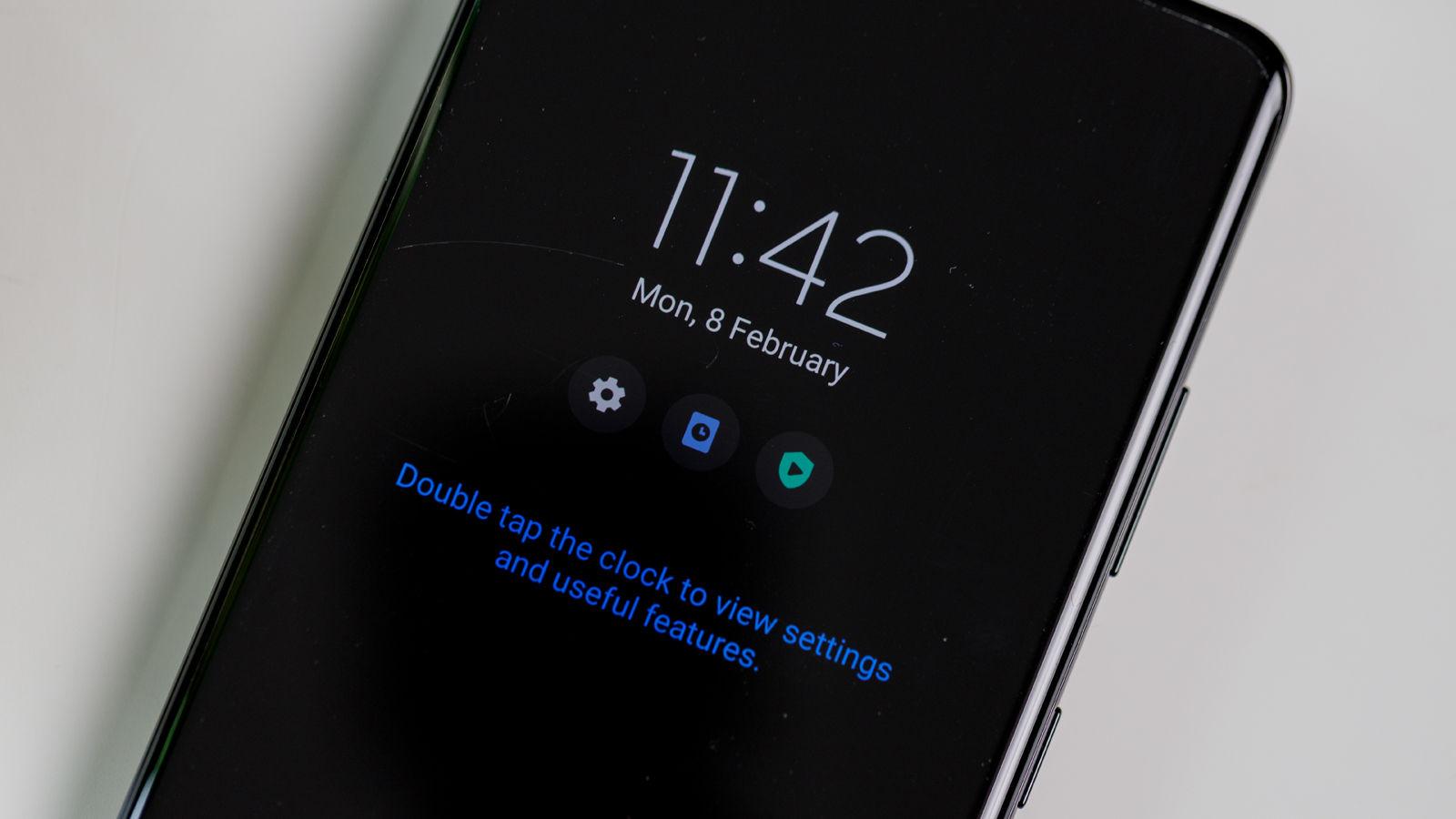
Slå på alltid - på displayen
Steg 1: Hitta inställningsmenyn
Det första du måste göra är att öppna appen Inställningar på din Samsung-telefon. Du kan vanligtvis hitta den på din startskärm eller i applådan. Det är ikonen som ser ut som ett litet kugghjul. När du är i menyn Inställningar, scrolla ner lite.
Steg 2: Leta efter alternativet "Låsskärm".
Bland alla alternativ i inställningarna ser du "Låsskärm". Tryck på det. Det här avsnittet är där många av de coola sakerna relaterade till hur din telefon ser ut när den är låst kan justeras.
Steg 3: Aktivera Alltid - På Display
Inuti inställningarna för låsskärmen bör det finnas ett alternativ för "Alltid - På Display". Det är en omkopplare. Vrid bara den omkopplaren till läget "På". Och boom! Du har tekniskt sett aktiverat alltid - på displayen.
Anpassa alltid - på displayen
Men vänta, det finns mer! Du kan anpassa vad du ser på den alltid - på displayen för att passa dina behov.
Välja klockstil
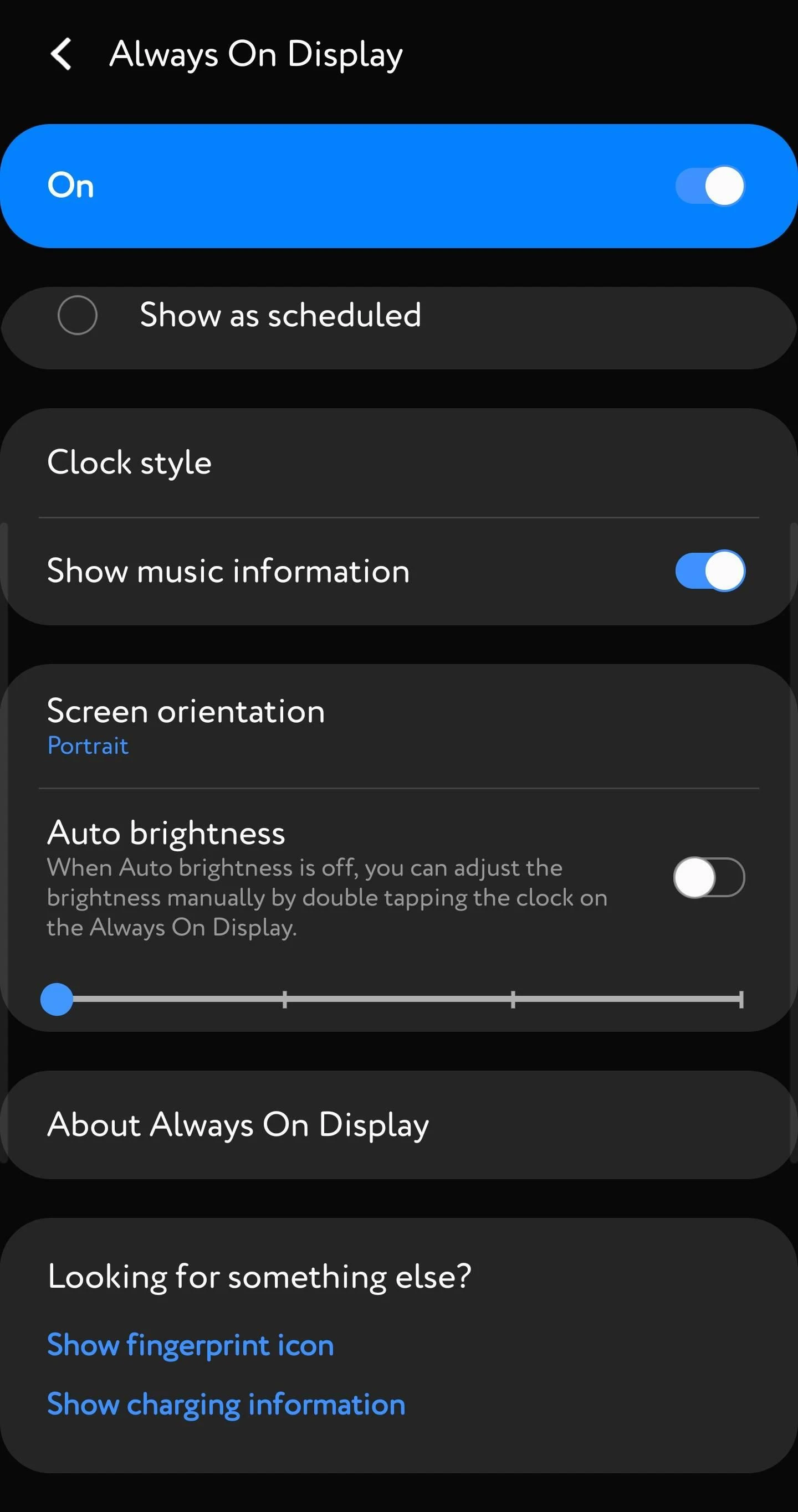
När du är i Always - On Display-inställningarna ser du ett alternativ för att ändra klockstilen. Det finns massor av olika stilar att välja mellan, oavsett om du gillar en klassisk digital klocka, en snygg analog eller något mer modernt och minimalistiskt. Klicka bara på klockstilsalternativet och välj den som passar dig bäst.
Välj aviseringar
Du kan också välja vilka aviseringar som ska visas på displayen alltid. Kanske vill du bara se meddelanden och missade samtal, eller så vill du också bli meddelad om uppdateringar på sociala medier. Leta efter alternativet "Notifikationer" i inställningarna Alltid - på skärmen och välj de appar du är intresserad av.
Kompatibilitet med olika Samsung-modeller
Som en skärm för Samsung-leverantören vet jag att olika Samsung-modeller kan ha lite olika sätt att komma åt dessa inställningar, men den allmänna processen är i stort sett densamma. Till exempel:
- S21 Plus: Om du har enS21 Plus skärmbyte, det är en ganska ny modell, så inställningarna är enkla. Följ bara stegen jag nämnde ovan så är du bra att gå.
- Notera 20 Ultra: DenNote 20 Ultra Ersättningsskärmär en annan stor enhet. Den har också en välorganiserad inställningsmeny, och med lite snokning i avsnittet Låsskärm hittar du alltid alternativet Alltid på skärm.
- S24 Ultra: Detta är en av de senaste modellerna. PåSkärm för Samsung S24 Ultra, Samsung har gjort inställningarna mer användarvänliga. Du kan förmodligen hitta alternativet Alltid - på skärm på de första sidorna av inställningarna för låsskärm.
- S21 Ultra: För er medSkärm för S21 Ultra, den liknar S21 Plus. Öppna bara inställningarna, gå till låsskärmen och slå på Alltid - på skärmen.
- Notera 10 Lite: DenNotera 10 Lite Displaykan ha en lite äldre version av Samsung UI, men processen är fortfarande väldigt lik. Du kan behöva scrolla lite mer för att hitta rätt inställningar, men det är definitivt genomförbart.
Batteriöverväganden
Nu vet jag vad du tänker. Äter den alltid - på displayen mycket batteri? Tja, den använder viss batterikraft, men Samsung har gjort ett bra jobb med att optimera det. OLED-skärmarna på Samsung-telefoner är designade på ett sådant sätt att endast de pixlar som faktiskt visar något använder ström. Så om du har en mestadels svart bakgrund på din alltid - på displayen, kommer den inte att använda för mycket batteri.
Om du verkligen är orolig för batteritiden kan du sätta några gränser. I inställningarna Alltid - På Display finns det vanligtvis ett alternativ att ställa in ett schema. Du kan till exempel få den att stängas av på natten när du sover eller under vissa timmar på dygnet när du inte behöver den.
Felsökning
Ibland går det inte så smidigt som vi skulle vilja. Om du har problem med att aktivera skärmen alltid - på:
- Sök efter programuppdateringar: Se till att din telefon kör den senaste mjukvaruversionen. Ibland kan en bugg i den äldre versionen hindra funktionen från att fungera korrekt. Du kan söka efter uppdateringar i appen Inställningar under "Programuppdatering".
- Starta om din telefon: En enkel omstart kan lösa många problem. Stäng bara av telefonen, vänta några sekunder och slå sedan på den igen. Försök sedan att slå på alltid - på displayen igen.
Avsluta och nå ut
Så där har ni det, gott folk! Det är så du slår på och anpassar den alltid - på displayen för Samsung-skärmar. Det är en riktigt praktisk funktion som kan göra din Samsung-enhet ännu mer användbar och roligare att använda.
Som en skärm för Samsung-leverantören har jag sett hur viktiga dessa funktioner är för användarna. Oavsett om du funderar på att byta ut en trasig skärm eller bara vill få ut mer av din nuvarande så finns jag här för att hjälpa dig. Om du är intresserad av någon av våraskärmar för Samsung, hör gärna av dig för en trevlig chatt och få mer information. Låt oss arbeta tillsammans för att hålla din Samsung-enhet i toppform!
Referenser
- Samsung officiella användarguider för olika modeller
- Personlig erfarenhet som skärm för Samsung leverantör